
你們看得到我的螢幕嗎?
看不到。畫面、鍵盤滑鼠和文字在你的兩台裝置之間端對端加密,鑰匙只在這兩台裝置裡;經過伺服器轉送時,伺服器拿到的也只是加密後的資料。只有你允許過的裝置,才能連上你的電腦。
不登入帳戶能用嗎?
能。用電腦上顯示的裝置碼和臨時密碼,或是掃碼新增,都不需要帳戶。登入 Apple 或 Google 帳戶後,你名下的電腦會自動出現在每台裝置上。
被控制的電腦需要安裝什麼?
在電腦上安裝星脈遠程,依照提示開啟螢幕錄製和輔助使用權限。目前支援 macOS 14 或以上版本,Windows 版即將推出。
Android 手機能用嗎?
能。在 Google Play 下載,或在官網直接下載安裝檔(APK)。Android 手機和平板都能當遙控器控制你的電腦。
用行動網路能用嗎?
能。畫面用硬體編碼壓縮,數據用量依畫面變化多寡而定;可以在「畫質與顯示器」裡調整清晰度和幀率來節省用量。
語音會被儲存嗎?
只在手機上辨識時,聲音不會離開手機。開啟雲端辨識和 AI 整理時,聲音和文字會加密傳送到辨識服務,用來辨識和整理。
- 1鑰匙只在你的裝置裡配對時手機和電腦當面交換鑰匙,只存在這兩台裝置裡。
- 2每次連線都換新鑰匙畫面、鍵盤滑鼠和語音文字,離開裝置之前就已加密。
- 3伺服器只牽線,不留存它沒有鑰匙,看不到也不保存你的畫面、鍵盤滑鼠和語音文字,也冒充不了你的手機。
就算是星脈遠程的伺服器,也看不到你的畫面、連不上你的電腦。
星脈遠程 SpeckDesk
用手機,
掌控你的電腦。
原畫質遠端控制,開口說話就能打字。畫面、鍵盤滑鼠和文字端對端加密,只有你允許過的裝置才能連上。
畫質
原畫質。原幀率。
依電腦原始解析度傳過來,放大 10 倍小字也清楚。
端對端加密
你的電腦,
只聽你的。
鑰匙只在你的兩台裝置裡,伺服器只轉送看不懂的亂碼。
語音輸入
說出來,
就寫進電腦。
點一下麥克風說話,AI 整理好再寫到游標處。
Vibe Coding
說需求,按 Enter,
看 AI 寫程式。
底部工具列為 AI 寫程式而設計:語音說需求、方向鍵選擇、Enter 確認。
鍵盤
全尺寸鍵盤,
或你習慣的輸入法。
Esc、Ctrl、Cmd 都有,鍵盤彈出時輸入處自動上移。
觸控
像用觸控板一樣順手。
整個螢幕就是觸控板,雙指點一下是右鍵。
多螢幕與多台
幾個螢幕、幾台電腦,
一點就換。
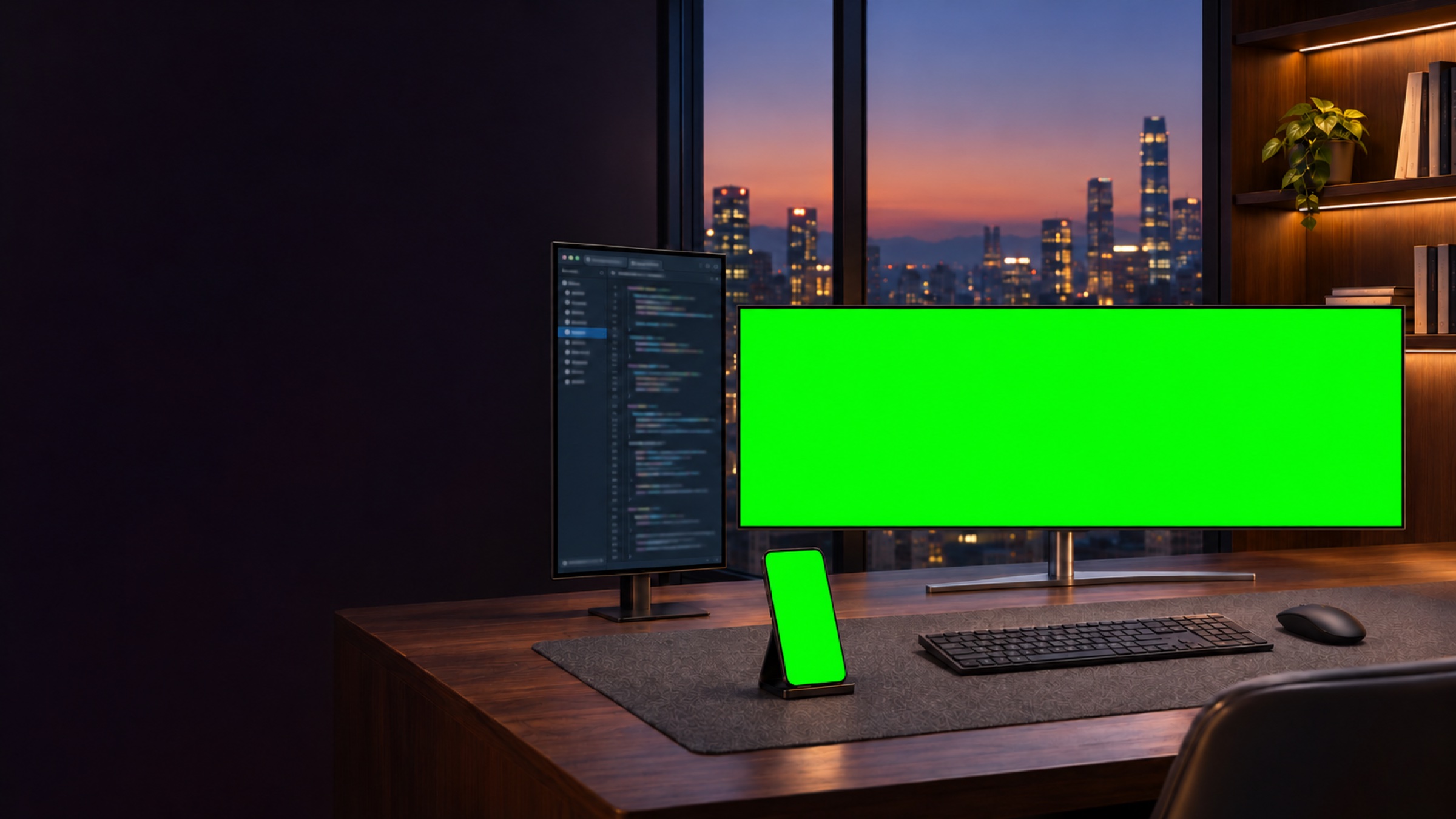
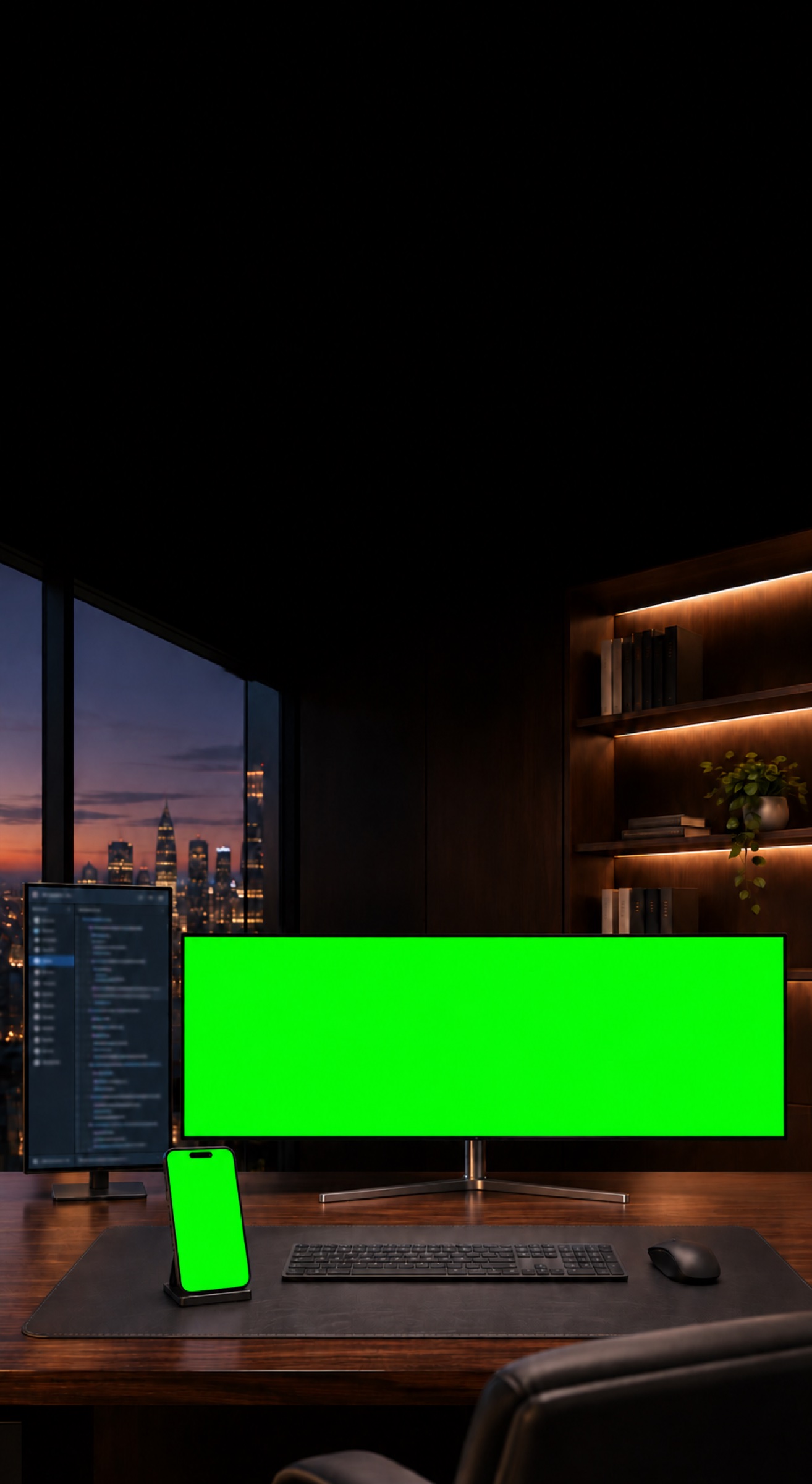
外接顯示器一點就換,同時連好幾台電腦。
連線
新增電腦,
掃一下就好。
電腦上顯示 QR 碼,手機掃一下就新增好。
常見問題
還有疑問?
先看看這些。
沒找到答案?聯絡客服支援。
所有平台
用手機,
掌控你的電腦。
原畫質遠端控制,開口說話就能打字。

